ناوبری
برای باز کردن منو، از دکمهای با سه خط افقی که در بالا سمت چپ قرار دارد استفاده کنید.
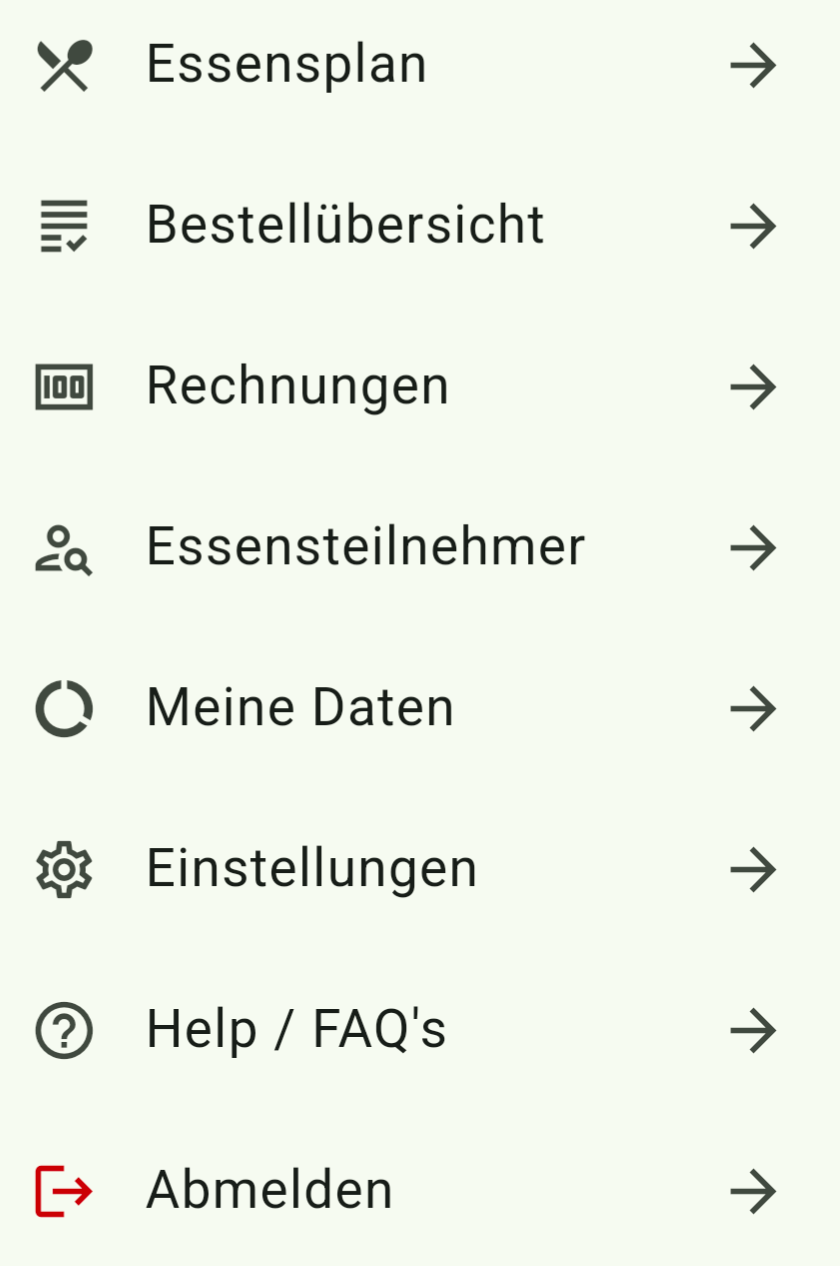
برنامه غذایی
در صفحه "برنامه غذایی" میتوانید غذا سفارش دهید.
در سیستم موجودی: موجودی فعلی شرکتکننده غذا زیر نام آنها نمایش داده میشود.
برای ثبت سفارش، از دکمه "+" برای افزایش تعداد وعدهها و از "–" برای کاهش آن استفاده کنید.
در نهایت، سفارش را با کلیک روی دکمه "سفارش" در پایین سمت راست صفحه تأیید کنید.
تغییر روز هفته
برای تغییر روز هفته، روی دکمه روز مورد نظر ضربه بزنید.
مشاهده افزودنیها و آلرژنها
برای مشاهده اطلاعات مربوطه در یک پنجره پاپآپ، روی دکمه "افزودنیها و آلرژنها" کلیک کنید.
تغییر هفته
از فلشهای چپ یا راست برای حرکت به هفته بعدی یا قبلی استفاده کنید.
همچنین میتوانید از نماد تقویم در بالا سمت راست برای انتخاب مستقیم یک هفته استفاده کنید.
تغییر شرکتکننده غذا
میتوانید بین شرکتکنندگان مختلف غذا (ثبتشده با همان ارائهدهنده/کترینگ) جابجا شوید.
روی نماد سمت راست نام شرکتکننده فعلی ضربه بزنید (یا برای بازگشت به عقب، به سمت چپ ضربه بزنید).
توجه:
اگر فقط یک شرکتکننده ثبت شده باشد، این دکمهها غیرفعال هستند.
برای مشاهده شرکتکنندگان غذای خود با ارائهدهندگان/کترینگهای دیگر (اگر آنها نیز از برنامهریز منوی مدرسه استفاده میکنند)، ارائهدهنده مربوطه را هنگام ورود انتخاب کنید.
ابتدا از سیستم خارج شوید.
مهلتهای سفارش
در بالا سمت راست هر غذا، آخرین تاریخ و زمان ممکن برای سفارش و همچنین آخرین مهلت لغو نمایش داده میشود.
مرور سفارشات
در اینجا میتوانید تمام سفارشات را در یک بازه زمانی قابل انتخاب مشاهده کنید.
بازه زمانی را از طریق نماد تقویم انتخاب کنید.
اگر چندین شرکتکننده ثبت شده باشند، میتوانید با کلیک روی نام مربوطه بین آنها جابجا شوید.
در پایین صفحه، مبلغ کل برای بازه زمانی و شرکتکننده انتخابشده نمایش داده میشود.
فاکتورها
تمام فاکتورهای صادر شده توسط ارائهدهنده کترینگ برای ۱۸ ماه گذشته در اینجا قابل مشاهده است.
برای مشاهده جزئیات، روی نام یک فاکتور کلیک کنید.
توجه:
فاکتورها فقط برای ۱۸ ماه در دسترس هستند.
لطفاً فاکتورهای خود را دانلود کنید.
شرکتکنندگان غذا
در صفحه "شرکتکنندگان غذا" میتوانید دادههای هر شرکتکننده را مشاهده و ویرایش کنید.
همچنین میتوانید تسهیلات، گروه یا کلاس اختصاص داده شده را در اینجا تنظیم کنید.
روی دکمه "ویرایش" که در سمت راست نام شرکتکننده قرار دارد کلیک کنید.
شرکتکنندگان جدید را میتوان از طریق دکمه مربوطه اضافه کرد.
اگر از سیستم موجودی استفاده میشود، انتقال پول از حساب کاربری به حساب یک شرکتکننده خاص نیز امکانپذیر است.
تغییر تسهیلات (تغییر کلاس یا گروه)
تغییر تسهیلات، کلاس یا گروه بهطور خودکار در برنامهریز منوی مدرسه انجام نمیشود.
نحوه تغییر تسهیلات یک شرکتکننده غذا:
- روی "ویرایش" در کنار نام شرکتکننده کلیک کنید.
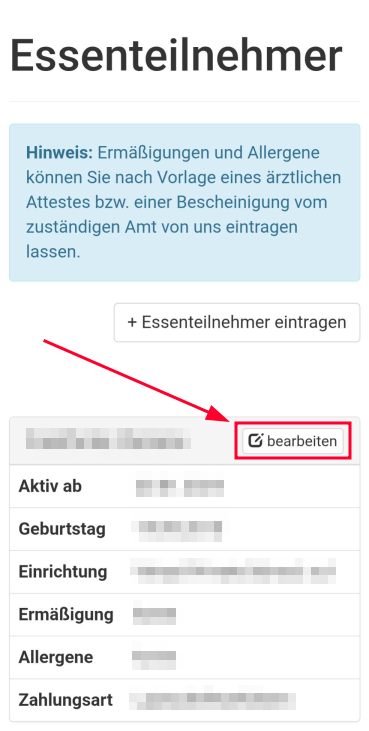
- به پایین صفحه بعدی بروید و روی "تغییر تسهیلات / کلاس / گروه" کلیک کنید.
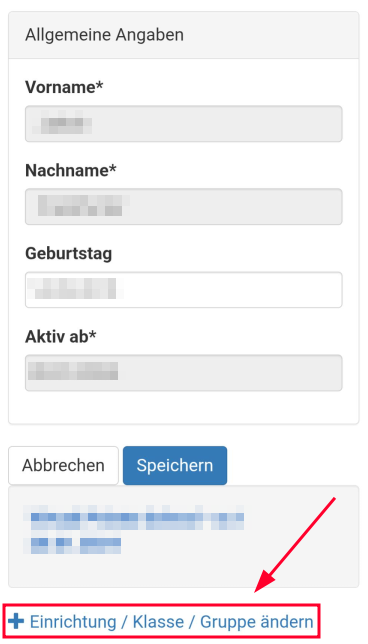
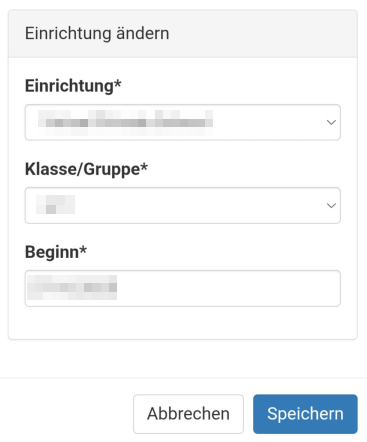
- تسهیلات، کلاس یا گروه جدید و همچنین تاریخ شروع مورد نظر را وارد کنید.
توجه:
اگر برای شرکتکننده خود سفارش مکرر دارید:
اگر تسهیلات یک شرکتکننده را تغییر دهید، سفارش مکرر قبلی فقط تا تاریخ تغییر معتبر است.
تمام سفارشات پس از تغییر بهطور خودکار لغو میشوند.
میتوانید یک سفارش مکرر جداگانه برای تسهیلات جدید تنظیم کنید.
هشدار:
لطفاً مراقب باشید!
پس از ذخیره، نمیتوانید ورودی را ویرایش کنید.
دادههای من
در صفحه "دادههای من" میتوانید دادههای ذخیرهشده خود را با کلیک روی دکمه "ویرایش" بهروزرسانی یا اضافه کنید.
همچنین میتوانید "تأیید ثبتنام" را مشاهده کنید.
تنظیمات
در صفحه "تنظیمات" میتوانید زبان برنامه را تغییر داده و طراحی را تنظیم کنید.
کمک / سوالات متداول
در اینجا میتوانید پاسخ سوالات متداول در مورد استفاده از برنامه و کمک در مورد موضوعات دیگر را پیدا کنید.
موضوعات شامل ثبتنام، انتخاب منو و مدیریت موجودی است.
خروج
برای خروج از حساب کاربری خود، گزینه "خروج" را در منوی اصلی انتخاب کنید.