Navigation
Zum Aufrufen des Menüs wird die Schaltfläche mit den drei horizontalen Linien verwendet, die sich oben links befindet.
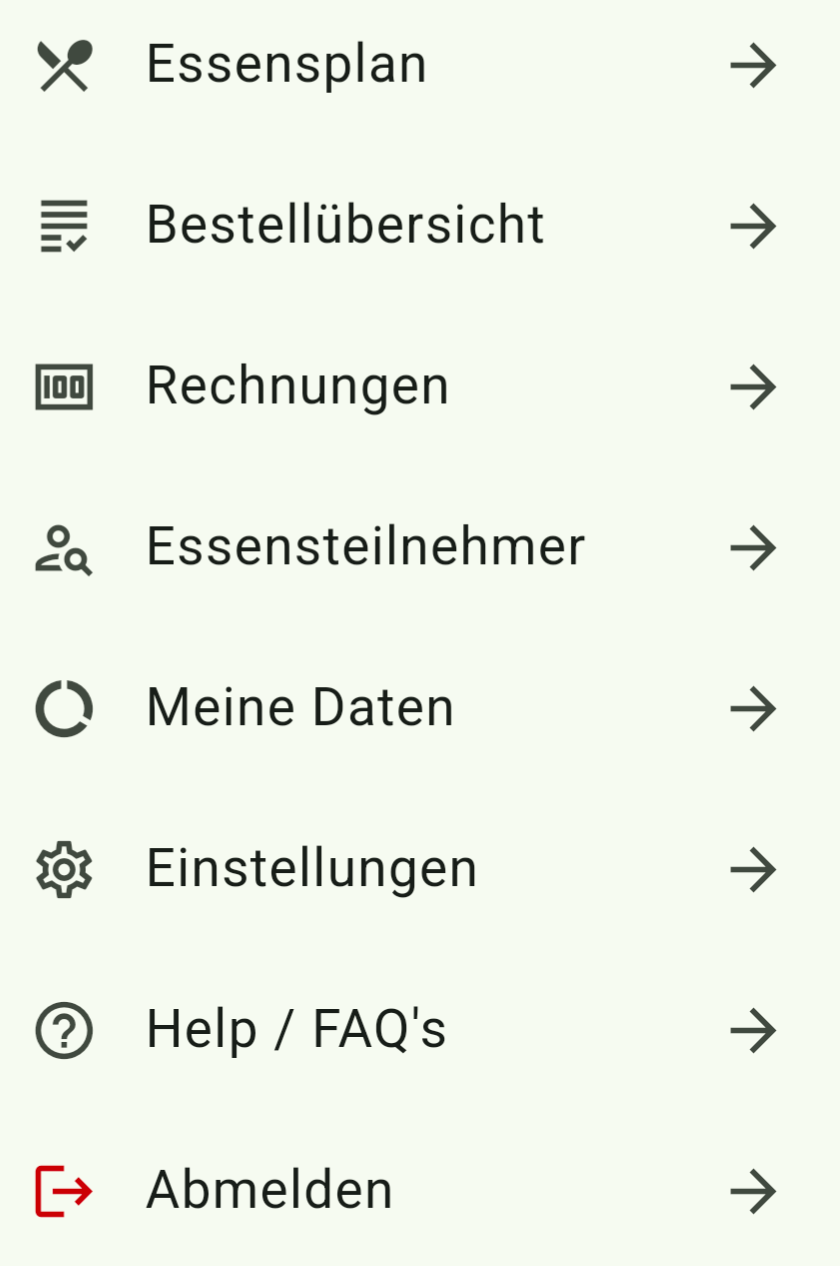
Essensplan
Auf der Seite "Essensplan" kann das Essen bestellt werden.
Im Guthabensystem: Das aktuelle Guthaben der:des Essenteilnehmer:in wird unter dem jeweiligen Namen angezeigt.
Für die Bestellung muss die Schaltfläche "+" verwendet werden, um die Anzahl der Portionen zu erhöhen, und "–", um sie zu verringern.
Am Ende muss die Bestellung durch Klicken auf die Schaltfläche "Bestellen" unten rechts auf dem Bildschirm bestätigt werden.
Wochentag wechseln
Tippen Sie auf die Schaltfläche des gewünschten Tages, um den Wochentag zu ändern.
Zusatzstoffe und Allergene anzeigen
Klicken Sie auf die Schaltfläche "Zusatzstoffe und Allergene", um die entsprechenden Informationen in einem Pop-up-Fenster einzusehen.
Woche wechseln
Verwenden Sie die Pfeile nach rechts oder links, um zur nächsten bzw. vorherigen Woche zu navigieren.
Alternativ können Sie das Kalendersymbol oben rechts nutzen, um direkt eine Woche auszuwählen.
Essenteilnehmer:in wechseln
Sie können zwischen verschiedenen Essenteilnehmer:innen wechseln (angemeldet beim gleichen Versorger/Caterer).
Tippen Sie auf das Symbol rechts neben dem Namen des aktuellen Teilnehmers (bzw. links, um zurückzublättern).
Hinwweis:
Wenn nur ein Teilnehmer registriert ist, sind diese Schaltflächen deaktiviert.
Um Ihre Essenteilnehmer:innen bei anderen Versorgern/Caterern (wenn diese auch den Schulmenueplaner nutzen) anzuzeigen, wählen Sie beim Einloggen den jeweiligen Caterer aus.
Loggen Sie sich dafür zunächst aus.
Bestellfristen
Oben rechts bei jedem Essen ist angegeben, bis wann die Bestellung des jeweiligen Essens spätestens möglich ist, sowie das späteste Datum und die Uhrzeit für eine Stornierung.
Bestellübersicht
Hier sehen Sie alle Bestellungen innerhalb eines frei wählbaren Zeitraums.
Wählen Sie den Zeitraum über das Kalendersymbol aus.
Falls mehrere Teilnehmer registriert sind, können Sie per Klick auf den jeweiligen Namen zwischen ihnen wechseln.
Am unteren Seitenrand wird der Gesamtbetrag für den gewählten Zeitraum und Teilnehmer angezeigt.
Rechnungen
Alle vom Verpflegungsanbieter ausgestellten Rechnungen der letzten 18 Monate sind hier einsehbar.
Klicken Sie auf den Namen einer Rechnung, um deren Details anzuzeigen.
Achtung:
Die Rechnungen sind nur 18 Monate abrufbar.
Bitte laden Sie Ihre Rechnungen herunter.
Essenteilnehmer
Auf der Seite "Essensteilnehmer" lassen sich die Daten jedes Teilnehmers einsehen und bearbeiten.
Auch die zugeordnete Einrichtung, Gruppe oder Klasse kann hier angepasst werden.
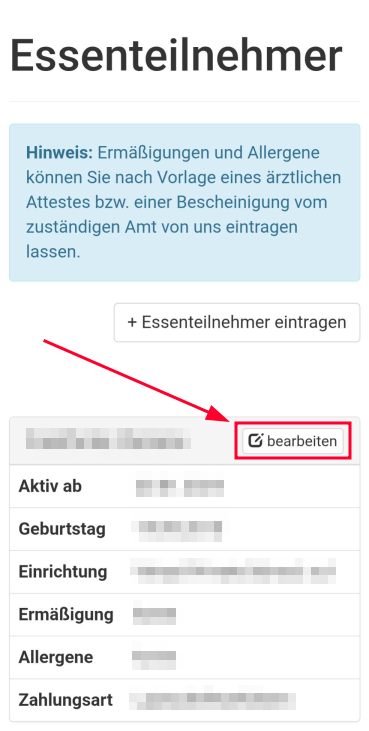
Klicken Sie dazu auf die Schaltfläche "Bearbeiten", die sich rechts neben dem Namen des jeweiligen Teilnehmers befindet.
Neue Teilnehmer:innen können über die entsprechende Schaltfläche hinzugefügt werden.
Falls ein Guthabensystem verwendet wird, besteht außerdem die Möglichkeit, Geld vom Benutzerkonto auf das Konto eines bestimmten Teilnehmers zu übertragen.
Einrichtungswechsel (Klassen- oder Gruppenwechsel)
Ein Wechsel der Einrichtung, Klasse oder Gruppe wird im Schulmenueplaner nicht automatisch vorgenommen.
So ändern Sie die Einrichtung eines:r Essenteilnehmer:in:
- Klicken Sie neben dem Namen des:r Essenteilnehmer:in auf "bearbeiten".
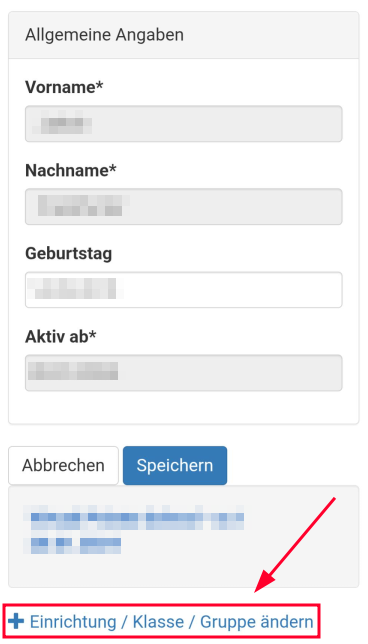
- Scrollen Sie auf der nächsten Seite ganz nach unten und klicken Sie auf "Einrichtung / Klasse / Gruppe ändern".
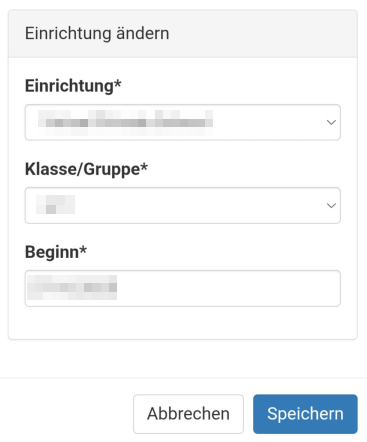
- Geben Sie die neue Einrichtung, Klasse oder Gruppe sowie das gewünschte Startdatum an.
Hinweis:
Falls Sie eine Dauerbestellung für Ihren Essenteilnehmer haben:
Wenn Sie die Einrichtung eines:r Essenteilnehmer:in ändern, gilt die bisherige Dauerbestellung nur bis zum Wechseldatum.
Alle Bestellungen, die nach dem Wechsel liegen, werden automatisch abbestellt.
Für die neue Einrichtung können Sie eine eigene Dauerbestellung hinterlegen.
Achtung:
Bitte seien Sie vorsichtig!
Sie können den Eintrag nach dem Speichern nicht bearbeiten.
Meine Daten
Auf der Seite "Meine Daten" ist es möglich, Ihre hinterlegten Daten zu aktualisieren oder hinzuzufügen, indem man auf die Schaltfläche "Bearbeiten" klickt.
Zudem kann die "Anmeldebestätigung" eingesehen werden.
Einstellungen
Auf der Seite "Einstellungen" kann die Sprache der App geändert und das Design angepasst werden.
Help / FAQ's
Hier finden Sie Antworten auf häufig gestellte Fragen rund um die Nutzung der App und Hilfe zu weiteren Themen.
Die Themen reichen von der Anmeldung über die Menüauswahl bis zur Guthabenverwaltung.
Abmelden
Wählen Sie im Hauptmenü den Punkt "Abmelden", um sich aus Ihrem Benutzerkonto auszuloggen.