التنقل
لفتح القائمة، استخدم الزر الذي يحتوي على ثلاثة خطوط أفقية والموجود في الزاوية العلوية اليسرى.
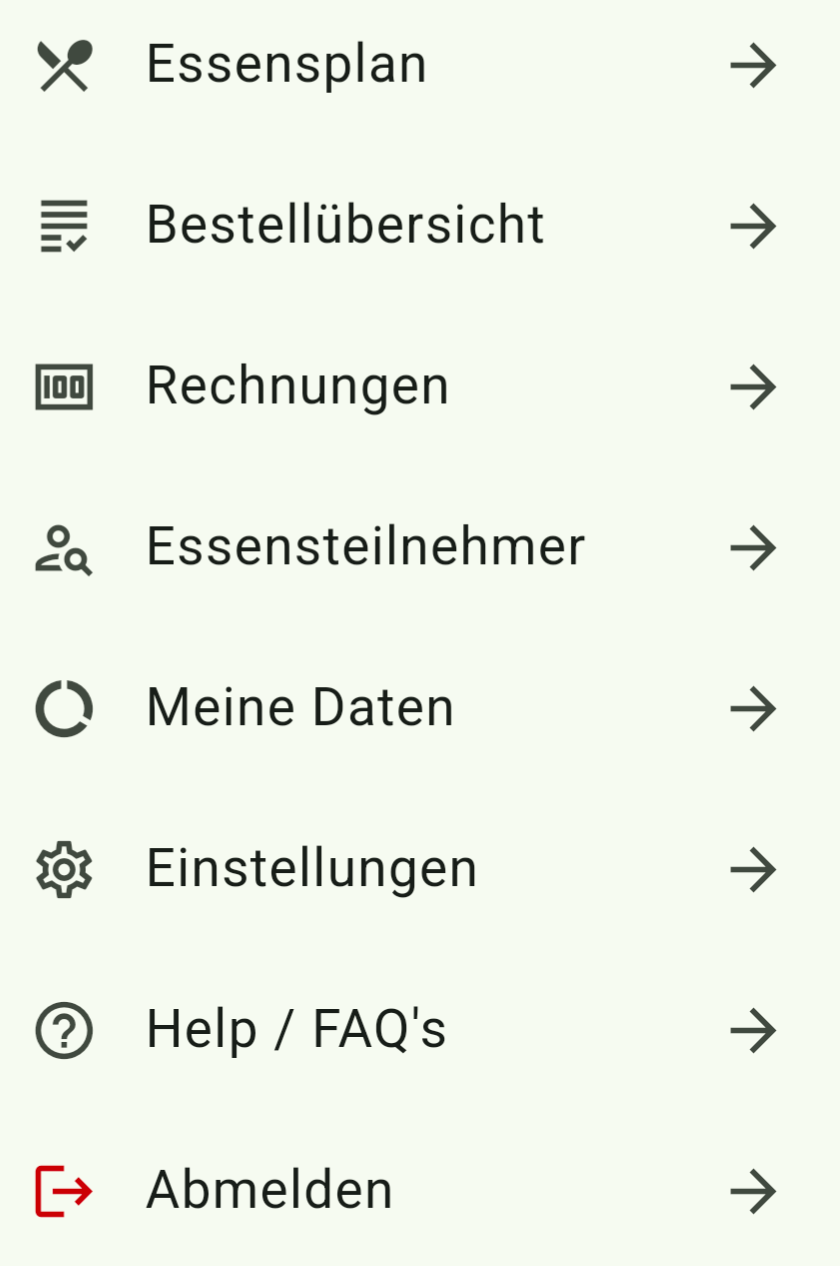
خطة الوجبات
في صفحة "خطة الوجبات"، يمكنك طلب الطعام. في نظام الرصيد: يتم عرض الرصيد الحالي للمشارك في الوجبة تحت اسمه.
لإجراء الطلب، استخدم الزر "+" لزيادة عدد الحصص والزر "–" لتقليلها.
في النهاية، قم بتأكيد الطلب بالنقر على زر "طلب" في الزاوية السفلية اليمنى من الشاشة.
تغيير يوم الأسبوع
اضغط على الزر الخاص باليوم المطلوب لتغيير يوم الأسبوع.
عرض الإضافات والمواد المسببة للحساسية
انقر على زر "الإضافات والمواد المسببة للحساسية" لعرض المعلومات ذات الصلة في نافذة منبثقة.
تغيير الأسبوع
استخدم الأسهم اليمنى أو اليسرى للتنقل إلى الأسبوع التالي أو السابق. بدلاً من ذلك، يمكنك استخدام رمز التقويم في الزاوية العلوية اليمنى لاختيار أسبوع مباشرة.
تبديل المشاركين في الوجبة
يمكنك التبديل بين المشاركين المختلفين في الوجبة (المسجلين مع نفس المزود/المتعهد). اضغط على الرمز الموجود على يمين اسم المشارك الحالي (أو على اليسار للعودة إلى الوراء).
ملاحظة: إذا تم تسجيل مشارك واحد فقط، فسيتم تعطيل هذه الأزرار.
لعرض المشاركين في الوجبة مع مزودين/متعهدين آخرين (إذا كانوا يستخدمون أيضًا مخطط قائمة المدرسة)، اختر المتعهد المناسب عند تسجيل الدخول. قم بتسجيل الخروج أولاً.
مواعيد الطلب
في الزاوية العلوية اليمنى لكل وجبة، يتم عرض آخر موعد ممكن للطلب، بالإضافة إلى آخر تاريخ ووقت للإلغاء.
نظرة عامة على الطلبات
هنا يمكنك رؤية جميع الطلبات ضمن فترة زمنية قابلة للتحديد. حدد الفترة الزمنية عبر رمز التقويم. إذا تم تسجيل عدة مشاركين، يمكنك التبديل بينهم بالنقر على الاسم المناسب. في أسفل الصفحة، يتم عرض المبلغ الإجمالي للفترة والمشارك المحددين.
الفواتير
يمكنك هنا عرض جميع الفواتير الصادرة عن مزود الطعام خلال الأشهر الـ 18 الماضية. انقر على اسم الفاتورة لعرض التفاصيل.
ملاحظة: الفواتير متاحة فقط لمدة 18 شهرًا. يرجى تنزيل فواتيرك.
المشاركون في الوجبة
في صفحة "المشاركون في الوجبة"، يمكنك عرض بيانات كل مشارك وتحريرها.
يمكنك أيضًا تعديل المنشأة أو المجموعة أو الفصل المخصص هنا. انقر على زر "تحرير" الموجود على يمين اسم المشارك.
يمكن إضافة مشاركين جدد عبر الزر المناسب.
إذا تم استخدام نظام الرصيد، فمن الممكن أيضًا تحويل الأموال من حساب المستخدم إلى حساب مشارك معين.
تغيير المنشأة (الفصل أو المجموعة)
لا يتم تغيير المنشأة أو الفصل أو المجموعة تلقائيًا في مخطط قائمة المدرسة.
كيفية تغيير منشأة المشارك في الوجبة:
- انقر على "تحرير" بجانب اسم المشارك.
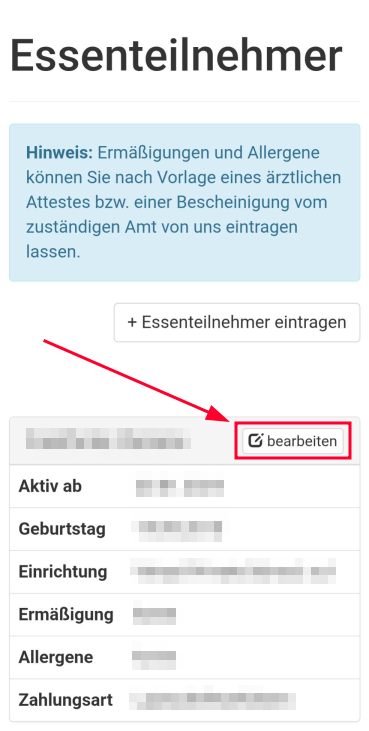
- مرر إلى أسفل الصفحة التالية وانقر على "تغيير المنشأة / الفصل / المجموعة".
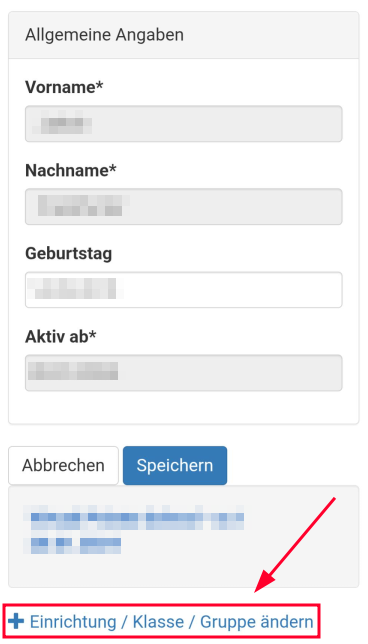
- أدخل المنشأة أو الفصل أو المجموعة الجديدة بالإضافة إلى تاريخ البدء المطلوب.
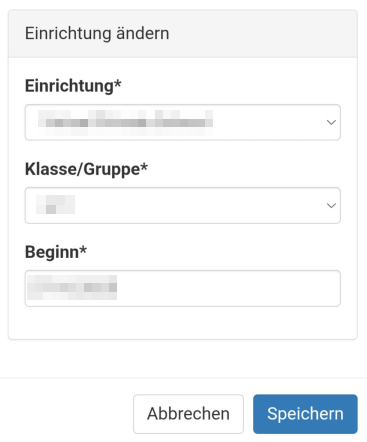
ملاحظة: إذا كان لديك طلب متكرر للمشارك: إذا قمت بتغيير منشأة المشارك، فسيكون الطلب المتكرر السابق صالحًا فقط حتى تاريخ التغيير. سيتم إلغاء جميع الطلبات بعد التغيير تلقائيًا. يمكنك إعداد طلب متكرر منفصل للمنشأة الجديدة.
تحذير: يرجى توخي الحذر! لا يمكنك تحرير الإدخال بعد الحفظ.
بياناتي
في صفحة "بياناتي"، يمكنك تحديث بياناتك المخزنة أو إضافتها بالنقر على زر "تحرير". يمكنك أيضًا عرض "تأكيد التسجيل".
الإعدادات
في صفحة "الإعدادات"، يمكنك تغيير لغة التطبيق وتخصيص التصميم.
المساعدة / الأسئلة الشائعة
هنا ستجد إجابات على الأسئلة الشائعة حول استخدام التطبيق ومساعدة في مواضيع أخرى. تشمل المواضيع التسجيل، اختيار القائمة، وإدارة الرصيد.
تسجيل الخروج
حدد "تسجيل الخروج" في القائمة الرئيسية لتسجيل الخروج من حسابك.