Menü
# Navigasyon
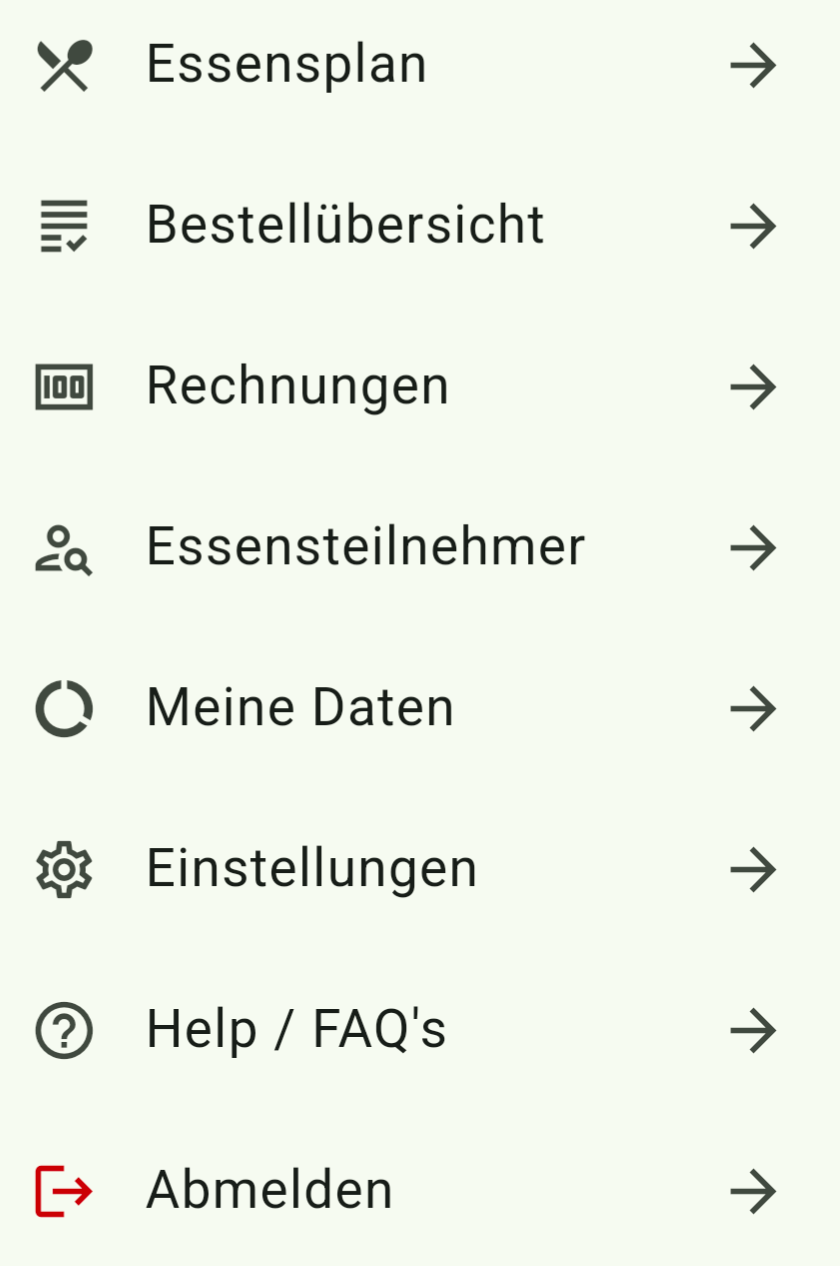
Menüyü açmak için sol üst köşede bulunan üç yatay çizgili düğmeyi kullanın.
---
## Yemek Planı
"Yemek Planı" sayfasında yemek siparişi verebilirsiniz.
Bakiye sisteminde: Yemek katılımcısının mevcut bakiyesi, adının altında görüntülenir.
Sipariş vermek için "+" düğmesini kullanarak porsiyon sayısını artırabilir ve "–" düğmesiyle azaltabilirsiniz.
Son olarak, ekranın sağ alt köşesindeki "Sipariş Ver" düğmesine tıklayarak siparişi onaylayın.
### Haftanın Gününü Değiştir
Haftanın gününü değiştirmek için istediğiniz günün düğmesine dokunun.
### Katkı Maddeleri ve Alerjenleri Görüntüle
İlgili bilgileri bir açılır pencerede görüntülemek için "Katkı Maddeleri ve Alerjenler" düğmesine tıklayın.
### Haftayı Değiştir
Bir sonraki veya önceki haftaya gitmek için sağa veya sola okları kullanın.
Alternatif olarak, sağ üst köşedeki takvim simgesini kullanarak doğrudan bir hafta seçebilirsiniz.
### Yemek Katılımcısını Değiştir
Farklı yemek katılımcıları arasında geçiş yapabilirsiniz (aynı sağlayıcı/katering ile kayıtlı).
*Mevcut katılımcının adının sağındaki simgeye (veya geri dönmek için sola) dokunun.*
**Not:**
Sadece bir katılımcı kayıtlıysa, bu düğmeler devre dışı bırakılır.
</br>
Diğer sağlayıcılar/kateringlerle yemek katılımcılarınızı görüntülemek için (eğer onlar da Okul Menü Planlayıcısını kullanıyorsa), giriş yaparken ilgili sağlayıcıyı seçin.
*Önce çıkış yapın.*
### Sipariş Son Tarihleri
Her yemeğin sağ üst köşesinde, siparişin en son verilebileceği tarih ve saat ile iptal için son tarih belirtilir.
---
## Sipariş Özeti
Burada, seçilebilir bir zaman aralığındaki tüm siparişleri görebilirsiniz.
Zaman aralığını takvim simgesi aracılığıyla seçin.
Birden fazla katılımcı kayıtlıysa, ilgili isme tıklayarak aralarında geçiş yapabilirsiniz.
Sayfanın alt kısmında, seçilen dönem ve katılımcı için toplam tutar görüntülenir.
---
## Faturalar
Son 18 ay içinde yemek sağlayıcısı tarafından düzenlenen tüm faturalar burada görüntülenebilir.
Detayları görüntülemek için bir faturanın adına tıklayın.
**Not:**
Faturalar yalnızca 18 ay boyunca kullanılabilir.
Lütfen faturalarınızı indirin.
---
## Yemek Katılımcıları
"Yemek Katılımcıları" sayfasında her katılımcının verilerini görüntüleyebilir ve düzenleyebilirsiniz.
Ayrıca, atanan tesis, grup veya sınıf burada ayarlanabilir.
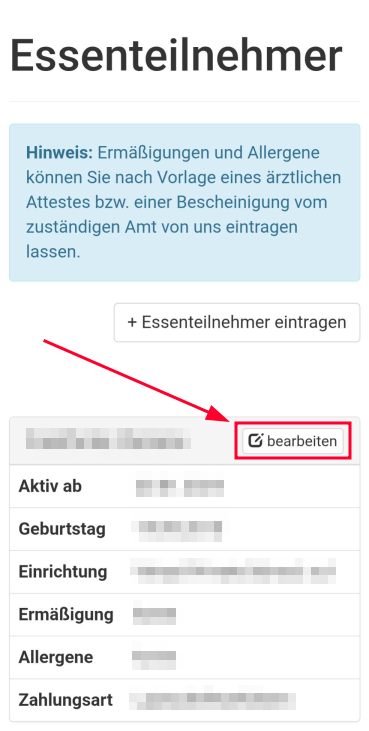
Katılımcının adının sağında bulunan "Düzenle" düğmesine tıklayın.
Yeni katılımcılar ilgili düğme aracılığıyla eklenebilir.
Bakiye sistemi kullanılıyorsa, kullanıcı hesabından belirli bir katılımcının hesabına para aktarmak da mümkündür.
### Tesis Değişikliği (Sınıf veya Grup Değişikliği)
Tesis, sınıf veya grup değişikliği Okul Menü Planlayıcısında otomatik olarak yapılmaz.
Bir yemek katılımcısının tesisini değiştirme adımları:
1. Katılımcının adının yanındaki "düzenle" düğmesine tıklayın.
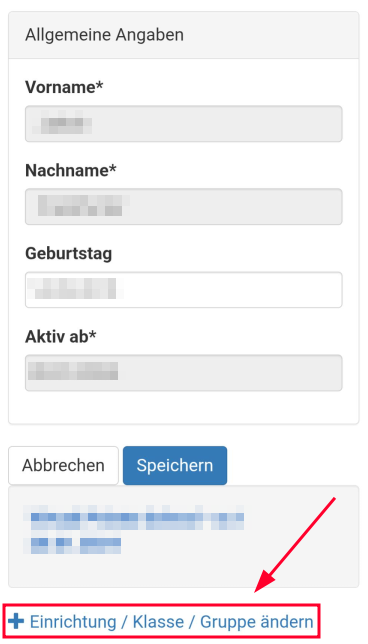
2. Bir sonraki sayfanın en altına gidin ve "Tesis / Sınıf / Grup Değiştir" düğmesine tıklayın.
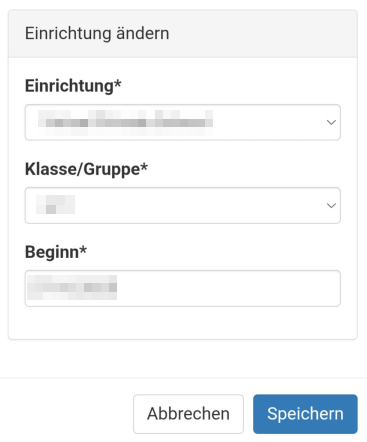
3. Yeni tesis, sınıf veya grubu ve istenen başlangıç tarihini girin.
</br>
**Not:**
Katılımcınız için bir tekrar eden siparişiniz varsa:
Bir katılımcının tesisini değiştirirseniz, önceki tekrar eden sipariş yalnızca değişiklik tarihine kadar geçerli olur.
Değişiklikten sonraki tüm siparişler otomatik olarak iptal edilir.
Yeni tesis için ayrı bir tekrar eden sipariş ayarlayabilirsiniz.
**Uyarı:**
Lütfen dikkatli olun!
Kaydettikten sonra girişi düzenleyemezsiniz.
---
## Verilerim
"Verilerim" sayfasında, "Düzenle" düğmesine tıklayarak kayıtlı verilerinizi güncelleyebilir veya ekleyebilirsiniz.
Ayrıca "Kayıt Onayı"nı görüntüleyebilirsiniz.
---
## Ayarlar
"Ayarlar" sayfasında uygulamanın dilini değiştirebilir ve tasarımı ayarlayabilirsiniz.
---
## Yardım / SSS
Burada uygulamanın kullanımıyla ilgili sıkça sorulan soruların yanıtlarını ve diğer konularla ilgili yardımları bulabilirsiniz.
Konular, kayıttan menü seçimine ve bakiye yönetimine kadar uzanır.
---
## Çıkış Yap
Hesabınızdan çıkış yapmak için ana menüden "Çıkış Yap" seçeneğini seçin.
---